
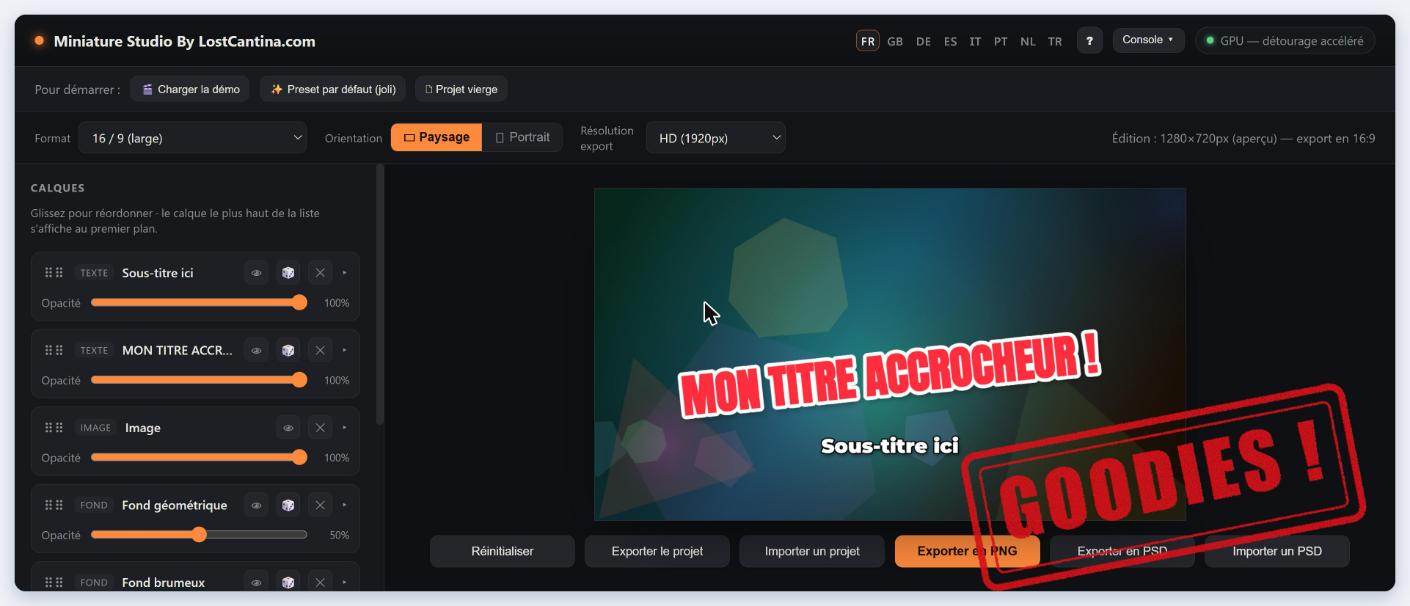

Donnez vie à votre miniature : ajoutez à chaque calque des ombres qui bougent, des fumées et des mouvements, puis exportez une courte vidéo en boucle. L'outil est gratuit et fonctionne dans votre navigateur.
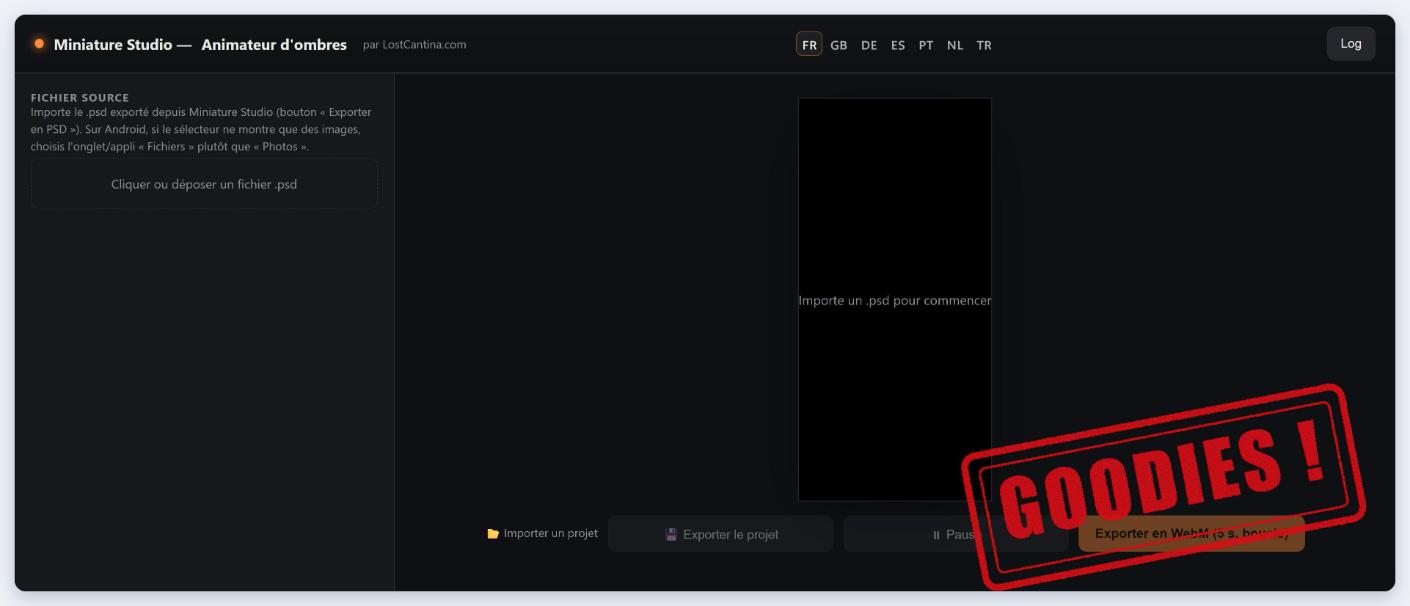
Étape 2 sur 2. Cet outil a besoin d'un fichier PSD créé avec Miniature Studio (étape 1) : utilisez son bouton « Exporter en PSD », puis revenez ici.
⤢ Ouvrir Miniature Studio Animator en plein écran dans un nouvel onglet
Mode d'emploi
- Préparez un PSD : dans Miniature Studio, créez votre miniature et cliquez sur « Exporter en PSD ». Chaque calque (texte, image, fond…) deviendra un élément animable.
- Importez le fichier : cliquez sur « Cliquer ou déposer un fichier .psd » (ou glissez-le dans la zone). Sur Android, si le sélecteur ne montre que des images, choisissez l'onglet ou l'application « Fichiers » plutôt que « Photos ».
- Réglez chaque calque : la colonne de gauche liste les calques. Pour chacun, vous pouvez ajouter :
- des ombrages animés (ombre portée, pulsation, balayage, orbite, vent…),
- des fumées à volutes, avec leurs couleurs, leur hauteur et leur direction,
- un mouvement du calque (balancier, rotation, ressort, parallaxe, flottement, pulsation…).
- Regardez le résultat dans l'aperçu : l'animation tourne en boucle de 5 secondes. Le bouton « Pause » l'arrête.
- Exportez avec « Exporter en WebM (5 s, boucle) » : vous obtenez une courte vidéo qui se répète parfaitement.
Sauvegarder votre travail
- « Exporter le projet » enregistre vos réglages et votre PSD dans un seul fichier (.json). « Importer un projet » le recharge plus tard : inutile de réimporter le PSD séparément.
- Pensez à exporter votre projet avant de quitter la page : sinon, tout est perdu. Le navigateur vous demandera une confirmation avant de fermer.
Bon à savoir
- L'outil existe en 7 langues : drapeaux en haut de l'écran.
- Le bouton « Log » affiche un journal technique, utile en cas de problème.
- Sur téléphone, utilisez le lien « Ouvrir Miniature Studio Animator en plein écran dans un nouvel onglet » sous l'outil.
- Pas encore de miniature ? Commencez par l'étape 1 : Miniature Studio.