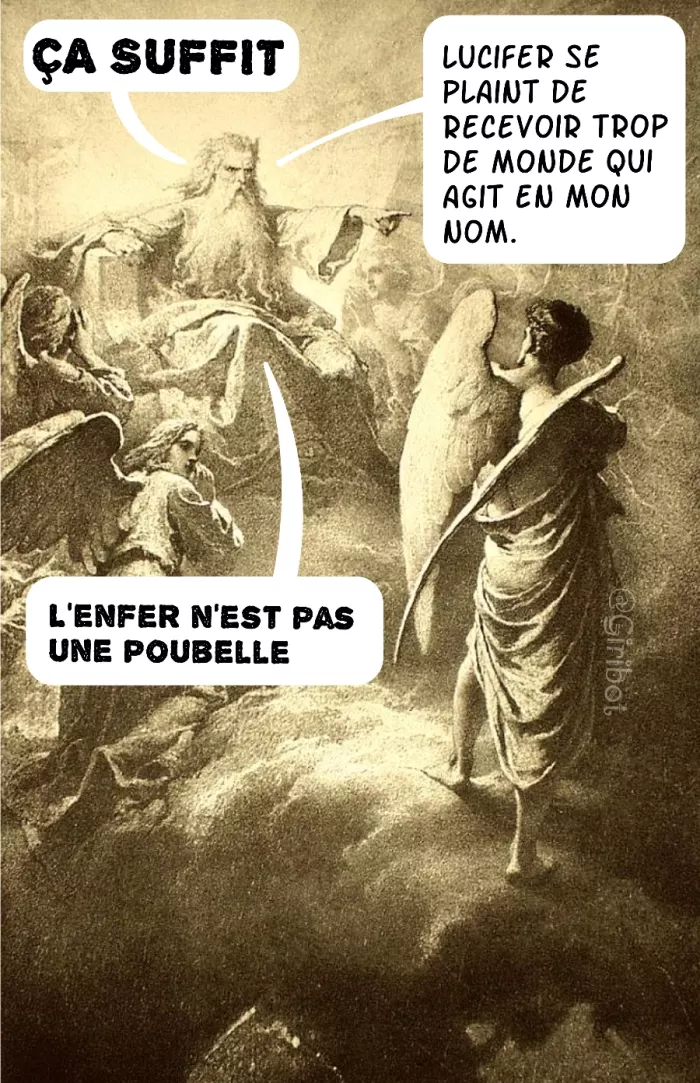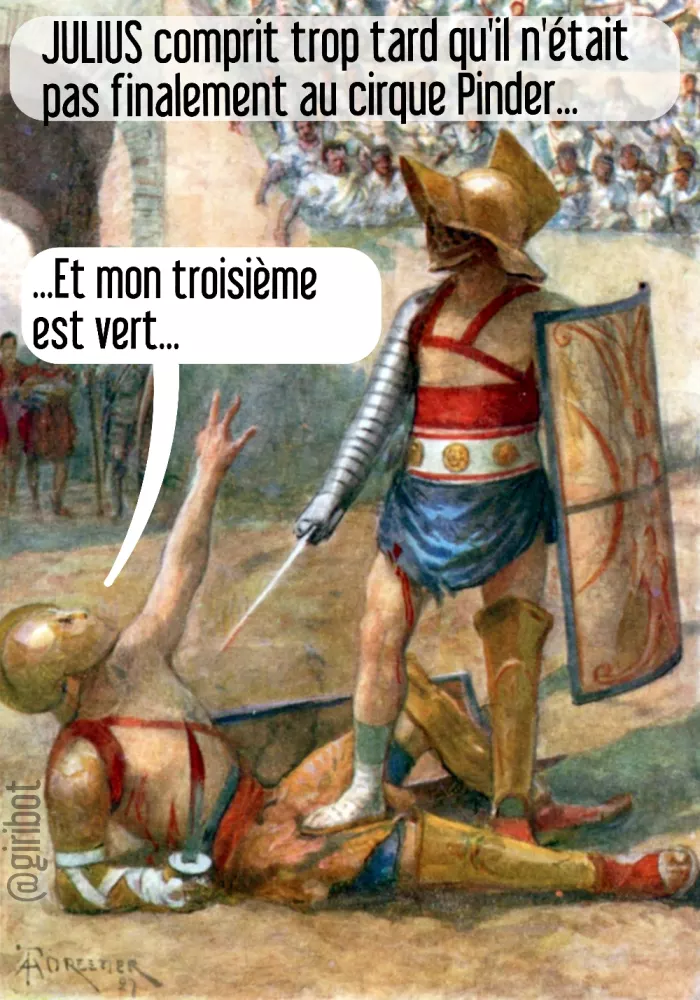

Créez en quelques clics des miniatures pour vos vidéos, des flyers, des images d'intro pour votre blog, ou des mèmes : fonds, titres percutants, images détourées, bulles de dialogue, effets BD et manga. L'outil est gratuit et fonctionne dans votre navigateur.
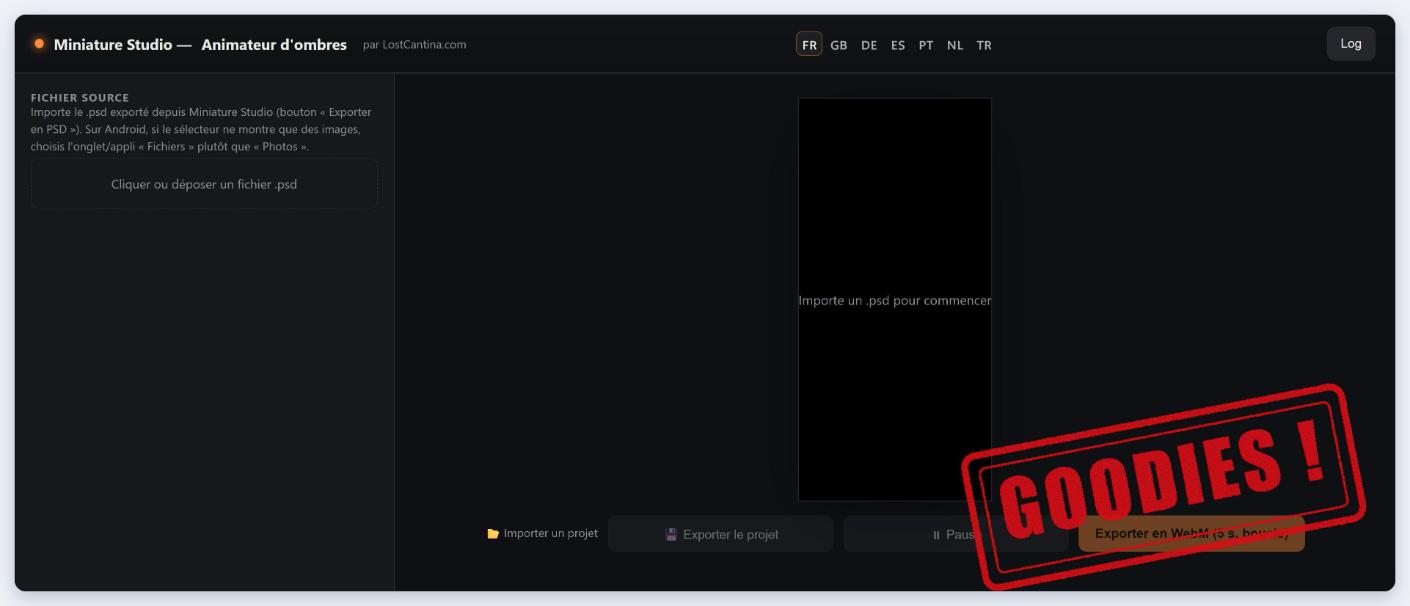
Étape 1 sur 2. Une fois votre miniature terminée, vous pourrez l'exporter en PSD et l'animer avec Miniature Studio Animator (étape 2).
⤢ Ouvrir Miniature Studio en plein écran dans un nouvel onglet
Mode d'emploi
Pour démarrer
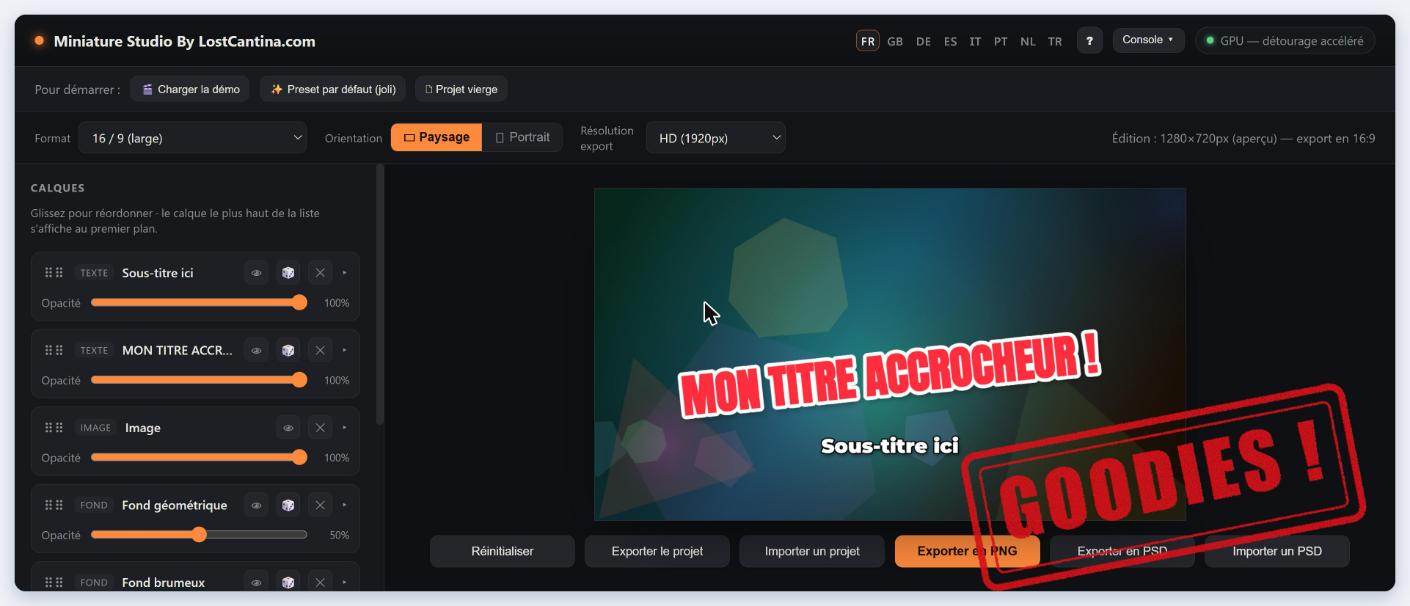
- Trois boutons en haut vous lancent : « Charger la démo » (un exemple concret à modifier), « Preset par défaut » (une base élégante) ou « Projet vierge ».
- Choisissez le format (16/9, 4/3, carré, 3/2, 21/9, ou des formats papier A3 à A6, Letter et Legal), l'orientation paysage ou portrait, et la résolution d'export (de SD à 8K).
Travailler avec les calques
- Les calques sont listés dans la colonne de gauche : le plus haut de la liste est au premier plan. Glissez un calque pour changer son ordre.
- Cliquez sur un calque pour l'ouvrir et modifier ses réglages (texte, couleurs, position…). L'œil 👁 le masque, la croix ✕ le supprime, et le curseur règle son opacité.
- Pour déplacer un élément, cliquez sur le calque actif puis glissez directement sur l'image.
- La zone « Ajouter un calque » propose : Texte, Image, Fond brumeux, Fond géométrique, Bulle de dialogue et QR code.
- Les effets BD / Manga se choisissent dans une liste, puis « Ajouter » : lignes de vitesse, trame linéaire, trame croisée, trame de points (manga), papier gaufré, grille.
Textes et images
- Textes : nombreuses polices, taille, espacement des lettres et des lignes, contour, couleurs, ombre (force, taille, direction), rotation, et même texte courbé en arc ou en cercle.
- Images : importez une image de votre appareil, réglez le zoom et la position. Le fond peut être supprimé automatiquement : une petite intelligence artificielle est alors téléchargée dans le navigateur, puis le détourage se fait sur votre appareil.
Enregistrer et exporter
- Exporter en PNG : l'image finale, prête à publier.
- Exporter en PSD : un fichier à calques, pour le retoucher dans un logiciel de dessin ou pour l'animer avec Miniature Studio Animator.
- Exporter le projet enregistre tout votre travail dans un petit fichier (JSON) que vous rechargerez avec « Importer un projet ». « Importer un PSD » permet de rouvrir un fichier à calques.
- Pensez à exporter votre projet avant de quitter la page : sinon, votre travail est perdu. Le navigateur vous demandera une confirmation avant de fermer.
- L'outil existe en 8 langues : drapeaux en haut de l'écran.
Et ensuite ? Animer votre miniature
Après un export en PSD, passez à l'étape 2 : Miniature Studio Animator ajoute des ombres vivantes, des fumées et des mouvements à chaque calque, puis exporte une vidéo.